老杜的原版生存 · 玩家手册Minecraft 1.21.10 · Fabric

1. 整合包简介

老杜的原版生存 · 玩家手册

Minecraft 1.21.10 · Fabric 整合包 · 简明玩家版

这是一个“原版生存 + 便利功能”整合包。它不改变原版的玩法规则:没有新维度、没有新 Boss、没有科技或魔法体系,原版怎么玩这里就怎么玩。

整合包做了什么
  • 让你少查网页:游戏内就能查配方、查矿物在哪一层、看准星指着的方块是什么。
  • 让你不迷路:小地图、全屏大地图、路径点,死亡后自动标记尸体位置。
  • 让整理背包变轻松:一键排序、拖拽分配、垃圾桶。
  • 让游戏更流畅:一组性能优化模组,另外可以选择开启光影。
  • 唯一新增的玩法内容是一个仓库模组(汤姆的简易存储),可以把很多箱子合并成一个能搜索的大仓库。
第一次玩?

直接点上面的 五分钟快速上手。看完那一节就能正常玩了,其余章节需要时再翻。

2. 五分钟快速上手

进游戏后按这个顺序看一遍,五分钟就能上手。

  1. 看屏幕四周。左上角是小地图;准星对着方块或生物时,屏幕上方会显示它是什么;饥饿条上多了一层颜色,那是饱和度。
  2. 按 E 打开物品栏。右侧多出来的一整列物品是 JEI,下面有搜索框,可以直接输入中文搜索,例如“火把”。
  3. 查配方。把鼠标移到任意物品上,按 R 看它怎么做,按 U 看它能用来做什么。按 Backspace 返回上一个,按 Esc 关闭。
  4. 整理背包。打开箱子时,界面旁边有整理按钮,点一下就排好了。鼠标放在物品上滚滚轮,可以一个一个地在箱子和背包之间搬运。
  5. 打开大地图。按 M 打开全屏地图,鼠标拖动、滚轮缩放。按 B 在当前位置建一个路径点,方便以后回来。
  6. 改掉一个冲突按键。B 默认同时是“新建路径点”和“打开存储终端”。进游戏后先去改掉其中一个,见 按键速查。
  7. 想调设置。标题界面或暂停菜单里有“模组”按钮,点进去选中一个模组,右侧有“配置”就能改它的设置。
老玩家注意

现代版本攻击有冷却:连点鼠标伤害很低,要等准星下方的指示器涨满再打。另外 F 键现在是“与副手交换物品”,钻石也不在 Y=11 了。详见 从旧版本回归。

3. 必须知道的按键

进游戏先做这一件事

B 键默认同时绑定了“新建路径点”和“打开存储终端”,两个都会在游戏中触发。首次进入游戏后,把“新建路径点”或“打开存储终端”中的一个改到其他按键。

下面是普通玩家最常用的按键。这些都是默认按键,玩家修改后可能不同。请在“选项 → 控制 → 按键绑定”中确认。

注意“什么时候用”这一列:有些键只在打开物品栏/箱子等界面时有用,有些只在游戏中有用。所以同一个字母出现两次通常不会互相干扰。

功能来自哪个模组默认按键什么时候用
查配方 / 查用途JEIR / U打开界面、鼠标停在物品上
聚焦 JEI 搜索框JEIF打开界面时
给物品加书签JEIA打开界面、鼠标停在物品上
显示 / 隐藏 JEI 物品列表JEIO打开界面时
显示 / 隐藏方块信息Jade小键盘 1游戏中
显示更多细节Jade按住左 Shift游戏中,准星对着目标
打开 Jade 设置Jade小键盘 0游戏中
新建路径点Xaero 小地图B游戏中(与存储终端冲突)
打开路径点列表Xaero 小地图U游戏中
放大小地图 / 小地图设置Xaero 小地图Z / Y游戏中
打开全屏世界地图Xaero 世界地图M游戏中
整理背包 / 箱子一键背包整理R打开界面时
显示 / 隐藏垃圾槽垃圾槽T打开界面时
删除鼠标指向的物品垃圾槽Delete打开界面时
删除同类全部物品垃圾槽Shift + Delete打开界面时
打开存储终端汤姆的简易存储B游戏中,需手持已绑定的高级无线终端
开 / 关光影IrisK游戏中
打开光影包选择界面IrisO游戏中
切换第一人称动态光源动态光源默认未绑定需要时自己设置
打开模组列表Mod Menu默认未绑定也可从标题界面/暂停菜单的“模组”按钮进入
两个容易撞车的地方
  • 在物品栏里按 R:如果鼠标正停在物品上,可能同时触发 JEI 查配方和背包整理。把其中一个改键就好。
  • 在配方界面里 Page Up / Page Down 只会切换配方分类,翻页请用鼠标滚轮。
怎么改键
  1. 按 Esc → 选项… → 控制… → 按键绑定…。
  2. 列表顶部有搜索框:输入功能名(例如“路径点”“终端”“整理”)就能找到它。
  3. 红色表示这个键和别的功能重复了。
  4. 点右侧的按钮,然后按下你想用的键;想清空绑定就按 Esc。每行右侧有“重置”。
  5. 例外:一键背包整理的快捷键不在这个菜单里,在它自己的设置界面中(物品栏界面上的按钮,或从“模组”菜单进入)。

当前完全空闲、适合拿来改键的字母键通常有 H、I、J、V。

4. 查配方与查看方块信息

整合包里有三个“查东西”的工具:JEI 查配方,JER 给 JEI 补充资料页,Jade 看准星指着的东西。

JEI 物品管理器 图标

JEI 物品管理器 Just Enough Items (JEI)

打开背包或任何容器界面时,屏幕右侧会多出一份「游戏里所有物品」的清单,可以搜索。鼠标停在任何一个物品上,就能立刻查到它怎么做、又能拿来做什么。

最常用操作
  • 按默认 E 键打开背包,右侧就是物品列表,用鼠标滚轮上下翻页。
  • 鼠标停在物品上,默认 R 键看它怎么做,默认 U 键看它能做什么。
  • 想找东西就点右下角的搜索框(默认 F 键直接聚焦),输入名字的一部分就能过滤。
  • 常用的物品或配方可以加书签(默认 A 键),它们会钉在屏幕左侧随时能翻。
  • 站在工作台前打开一个配方,点旁边的 [+] 按钮,背包里的材料会自动摆好。
默认按键
查看该物品的配方R打开背包等界面、鼠标悬停在物品上时查看该物品的用途U打开背包等界面、鼠标悬停在物品上时聚焦搜索框F打开背包等界面时添加 / 取消书签A打开背包等界面、鼠标悬停在物品上时显示 / 隐藏右侧物品列表O打开背包等界面时物品列表、配方翻页鼠标滚轮打开背包等界面时返回上一个看过的配方Backspace配方界面打开时关闭配方界面Esc配方界面打开时清空搜索框鼠标右键鼠标悬停在搜索框上时翻看之前搜过的词↑ / ↓ 方向键搜索框正在输入时
注意

配方界面里翻页请用鼠标滚轮,Page Up / Page Down 只会切换上一个/下一个配方分类。

进阶用法(可以先跳过)
  • 在背包里悬停物品按默认 R 键,可能同时触发「查配方」和「背包整理」。把其中一个改成别的键就好了。
  • 搜索框支持筛选写法:@ 加模组名只看某个模组,# 加标签,词前加 - 表示排除,| 分隔多个条件,双引号搜完整短语。
  • 搜索框还在输入状态时按 R / U / A,字母只会打进搜索框。先按 Esc 退出输入再按。
  • [+] 一键填材料需要服务器那边也有 JEI。按钮变灰时手动摆放即可,单人世界不受影响。
  • 右下角的扳手按钮点一下会切到作弊模式:点列表里的物品会直接拿到手上,图标变红就是开着的,再点一次关掉。

资源查询(Just Enough Resources) Just Enough Resources (JER)

它给 JEI 多加了几个信息页,让你除了查合成表,还能查「这东西从哪来」。矿在哪一层最多、怪物掉什么、哪种宝箱能开出、村民怎么换、装备能附什么魔,都能查。

最常用操作
  • 用法和 JEI 一样:悬停物品按默认 R 键查来源、默认 U 键查用途,再在配方界面的分类标签里切到这几页。
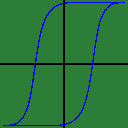
  • 查矿:悬停矿石按默认 R 键,切到「矿物生成」,鼠标在折线图上左右移动就能看到各个 Y 层的概率。
  • 查掉落:悬停掉落物按默认 R 键,切到「生物资源」,能看到哪只怪掉、掉几个、几率多少。
  • 查附魔:悬停装备按默认 U 键,切到「可用附魔属性」。
注意

它没有自己的按键,所有内容都在 JEI 里看;在多人服务器上「生物资源」和「地牢资源」两页可能是空的,想看可以到单人世界查。

进阶用法(可以先跳过)
  • 矿物分布图是模组自带的近似曲线,只涵盖常见的原版矿石,不会反映你这个世界里的实际改动。
  • 村民交易页显示的是原版交易表里的最低价,不包含涨价、需求变化和库存耗尽。
  • 「可用附魔属性」内容超过一页时会每两秒自动翻页,按住左 Shift 可以暂停。
  • 「可用附魔属性」只说明「能不能附上去」,不代表附魔台一定能刷出这条附魔。
Jade 方块信息提示 图标

Jade 方块信息提示 Jade

准星对准方块或生物时,屏幕上方会出现一个小信息框。它会告诉你这是什么、来自哪个模组、该用什么工具挖、熔炉烧到哪一步、这只怪还剩多少血。

最常用操作
  • 准星对准方块或生物,信息框会自动出现在屏幕顶部,不用按键。
  • 名称右边的工具图标带 ✔ 表示你手上的工具挖得到掉落物,带 ✕ 表示挖了会白挖。
  • 按住默认左 Shift(和潜行同一个键)可以看更多细节,比如箱子里更多的物品。
  • 觉得挡视线,按默认小键盘 1 关掉信息框,再按一次打开。
  • 按默认小键盘 0 打开设置,可以改信息框的位置、大小、主题,以及每行显示什么。
默认按键
显示 / 隐藏信息框小键盘 1游戏中打开 Jade 设置界面小键盘 0游戏中显示更多细节按住左 Shift游戏中、信息框显示时把当前目标送进 JEI 查配方小键盘 3游戏中、准星有目标时把当前目标送进 JEI 查用途小键盘 4游戏中、准星有目标时开关流体(水、岩浆)显示小键盘 2游戏中语音朗读信息框内容小键盘 5游戏中
注意

默认按键都在数字小键盘上,笔记本没有小键盘的话,去「选项 → 控制 → 按键绑定」里找到 Jade 分类改成顺手的键。

进阶用法(可以先跳过)
  • 箱子内容、熔炉进度、生物血量这些信息需要服务器支持,在多人游戏里不显示是正常的;单人世界一定完整。
  • 坐标、距离这类信息默认关着,想看可以在设置里逐条打开。
  • 生存模式下虫蚀方块、可疑的沙子/沙砾、细雪会显示成普通方块,这是故意不剧透,别指望用它找陷阱。
  • 默认小键盘 3 / 4 需要装了 JEI 才有效,打开的是 JEI 的界面,之后按 JEI 的键操作。
  • 打开任意界面、按 Tab 看玩家列表、按 F1 隐藏界面时,信息框都不会显示。
  • 显示方式有三种:「切换」用按键开关,「按住」只在按住时显示,「简洁」平时只显示名称、按住才展开全部。
关于配方

本整合包没有改动任何原版配方,只有仓库模组增加了自己的配方。如果网上查到的配方和游戏里不一样,通常是那个网页对应更新的游戏版本——以游戏内 JEI 显示的为准。

5. 最常用的 Mod

下面是整合包里玩家会直接用到的模组。点卡片可以跳到详细说明。

6. 地图与路径点

两个地图模组共用同一套路径点:小地图负责实时导航,世界地图负责全局查看。

Xaero的小地图 图标

Xaero的小地图 Xaero's Minimap

在屏幕角落显示一张实时小地图,能看到周围地形、自己的坐标,还有附近的生物、玩家和掉落物。也可以标记路径点,死亡时自动记下位置,方便回去捡东西。

最常用操作
  • 默认按 B 在脚下建一个路径点,写个名字选个颜色,小地图和游戏画面里就都会显示这个标记和距离。
  • 默认按 U 打开路径点列表,可以改名、删除、分组,也能把某个点发到聊天里分享给同样装了这个模组的朋友。
  • 死后重生跟着小地图上的骷髅标记走就能回到掉落的地方,走近以后标记会自动消失。
  • 默认按住 Z 临时放大小地图看清四周,松手就恢复原样。
  • 默认按 Y 打开小地图设置,可以改形状、大小、挪到别的屏幕角落,或者关掉用不上的功能。
默认按键
新建路径点B游戏中打开路径点界面U游戏中(再按一次关闭)临时放大小地图(按住生效,松手恢复)Z游戏中打开小地图设置Y游戏中在脚下快速打一个临时路径点,不弹界面小键盘 +游戏中传送到选中的路径点T打开路径点界面时删除选中的路径点Delete打开路径点界面时
注意

路径点里的"传送"其实是替你在聊天框输入传送指令,服务器没给权限就用不了;有的服务器也不允许开生物雷达和洞穴模式,进服前先问一下规则。

进阶用法(可以先跳过)
  • 小地图默认跟着视角转,中间那个箭头就是你自己;想让北边一直朝上,去设置里改成锁定朝向。
  • 地图下面默认只显示坐标,生物群系、维度、朝向、时间、光照这些可以在设置里一项项打开。
  • 路径点分局部和全局:局部的走远了会自动隐藏,全局的一直看得见。还能建多个集合,把家、矿洞、村庄分开放。
  • 头顶有遮挡时会自动切成洞穴模式,只画你所在高度附近的方块。如果站在树下也误触发,去设置里把判定的范围调大一点。
  • 小地图还能叠加区块网格、史莱姆区块和光照,方便建刷怪塔或找史莱姆;史莱姆区块要先填世界种子,光照那层比较吃性能,用完记得关。
  • 如果按 B 的时候还弹出了别的模组界面,说明两个模组撞键了,在 选项 - 控制 - 按键绑定 里改掉其中一个就行。
Xaero的世界地图 图标

Xaero的世界地图 Xaero's World Map

一张走到哪画到哪的全屏地图,默认按 M 打开,可以像看地图软件一样拖动和缩放,回看自己去过的地方。它和 Xaero的小地图(Xaero's Minimap)共用同一套路径点。

最常用操作
  • 默认按 M 打开全屏地图,再按一次 M 或按 Esc 关掉。
  • 左键按住拖动地图,滚轮缩放,也可以点界面上的加减号按钮。
  • 鼠标停在地图上会显示那里的坐标和生物群系,自己是一个箭头,身后还有最近走过的足迹。
  • 在地图上右键会弹出菜单,可以建路径点、把坐标发到聊天里或者传送过去,右键已有的路径点则能编辑和删除。
  • 界面上有切换洞穴模式和切换维度的按钮,还有一个输入坐标就能跳过去的输入框。
默认按键
打开世界地图M游戏中(再按一次关闭)打开世界地图设置]游戏中(和小地图设置是两个不同的界面)快速确认当前地图(提示需要确认时用)右 Shift游戏中隐藏或显示地图上的按钮,方便截图F1打开世界地图时
注意

菜单里的"传送到此处"是替你在聊天框发传送指令,服务器没权限就会被拒绝,这不是模组坏了;有的服务器也不让用洞穴模式看地下,进服前先问一下规则。

进阶用法(可以先跳过)
  • 地图只画你实际走过、加载过的区块,有空白很正常;联机时还受服务器视距影响,走慢一点画得更全。
  • 在服务器上第一次进某个维度,可能会让你确认用哪张地图。这是为了防止不同子服的地图互相覆盖,确认一次就好。
  • 同一个服务器可以存多张地图,在地图界面左下角新建、改名和切换。换地图后路径点像是不见了,一般只是分组变了,在路径点界面右上角切回原来的分组就能找回来。
  • 洞穴模式有分层和整层两种画法,主世界和下界还能分别设置;看不清层次的时候可以打开按深度上色。
  • 可以把探索过的地图导出成图片保存。导出大图时游戏会卡住一下不动,属于正常现象,等提示成功就行。
  • 这个模组的界面和设置目前是英文的,小地图那边大部分有中文。

7. 背包、整理与存储

前三个让整理背包变轻松,最后一个是整合包里唯一新增方块的模组。

一键背包整理 Next 图标

一键背包整理 Next Inventory Profiles Next

在物品栏和箱子界面里一键把东西排整齐,还能成批搬来搬去。重要格子可以锁住不被打乱,工具快用坏时还会自动换上背包里的备用件。

最常用操作
  • 打开箱子后,鼠标停在箱子那一半按默认的 R 键就整理箱子,停在自己背包那一半按 R 就整理背包。
  • 想把背包里箱子已经有的同类物品一次存进去,点界面右下角的移动按钮;按住 Shift 点是全部搬过去,按住 Alt 连快捷栏一起搬。
  • 按住 Alt 左键点一下放剑、镐、食物的格子就能锁住它,之后整理和批量搬运都会跳过这些格子。
  • 背包里多带一把一样的镐,手上那把耐久快见底时会自动换成备用的,不用停下来翻背包。
  • 鼠标停在整理按钮上滚滚轮可以换一种排序方式,提示里会写现在用的是哪种。
默认按键
一键整理(鼠标在背包上就整理背包,否则整理打开的箱子)默认 R打开物品栏、箱子等界面时批量移动物品(鼠标在箱子格上就往背包搬,否则往箱子搬)默认先按 R 再按 T打开箱子等界面时把这一侧的同类物品全部扔到地上(谨慎使用,按住 Shift 是全都扔)默认先按 R 再按 M打开物品栏等界面时锁定 / 解锁一个格子(只对自己背包和快捷栏有效)默认按住 Alt + 鼠标左键打开物品栏等界面时开关某一格的自动换新默认按住 Ctrl + 鼠标左键打开物品栏等界面时开关手上这一格的自动换新默认 Ctrl + R游戏中临时允许工具用坏(想把旧工具挖到断的时候按住)默认按住 Alt游戏中打开这个模组自己的设置界面默认先按 R 再按 C游戏中(没有打开任何界面时)
注意

默认的整理键 R 和 JEI(Just Enough Items,查配方那个模组)的查看配方键是同一个,鼠标停在物品上按 R 可能整理和弹配方一起发生,把其中一个改成别的键就好。

进阶用法(可以先跳过)
  • 它的快捷键在原版的选项 → 控制里找不到,要去它自己的设置界面改:物品栏上的齿轮按钮,或者游戏中先按 R 再按 C,也可以从模组菜单进去。
  • 只能锁自己背包和快捷栏的格子,箱子里的格子锁不了;锁一个空格子还能让它一直空着不被塞东西。
  • 自动换新只从背包里找备用,不会去箱子里拿;备用工具的名字和附魔要和手里那把一样才算同一种。
  • 界面里滚轮可以一个一个搬运物品,按住 Shift 是整组搬,按住 Ctrl 能临时关掉滚轮搬运。
  • 村民交易界面里,鼠标停在交易项上按默认的 B 键打书签,按 T 一键做完所有书签交易;同一个界面里 T 也可能被垃圾槽占用,按完看一眼结果。
  • 服务器比较卡的时候,整理可能出现物品跳来跳去或者没整理干净,在它的设置里打开点击之间加间隔会稳一些,代价是整理变慢。
鼠标手势 图标

鼠标手势 Mouse Tweaks

把物品栏里的搬运改成拖一下、滚一下就完成,少点很多次鼠标。它不加任何物品和方块,只改鼠标在界面里的用法。

最常用操作
  • 铺满合成格或熔炉:拿起一组材料,按住右键从第一格拖过其余格子,每经过一格放 1 个。
  • 收集散落的同类物品:鼠标空着时在一堆物品上按住左键,不松手拖过其他同类格子,它们会并到鼠标上。
  • 整行搬空箱子:鼠标空着时先按住 Shift,再按住左键横着拖过去,每一格都会被快速转移到另一边。
  • 只想拿几个:鼠标停在那组物品上滚滚轮,滚几下就搬几个到另一边,反着滚是拉回来。
默认按键
每格放 1 个:拿着物品拖过格子默认按住鼠标右键拖动打开物品栏、箱子等界面时把同类物品收集到鼠标上:空手起手拖动默认按住鼠标左键拖动打开物品栏、箱子等界面时批量转移到另一边:空手起手拖动默认 Shift + 按住鼠标左键拖动打开物品栏、箱子等界面时逐个搬运物品(默认向下滚推过去,向上滚拉回来)默认鼠标滚轮打开物品栏、箱子等界面时,鼠标停在有东西的格子上
注意

它的滚轮搬运和一键背包整理 Next(Inventory Profiles Next)的滚轮搬运是两套重叠的功能,如果滚轮行为怪怪的,在其中任意一个的设置里把滚轮功能关掉就正常了。

进阶用法(可以先跳过)
  • 左键拖动收集必须空手起手;按下左键时鼠标上已经拿着东西,触发的是原版的平均分配。
  • 右键手势要真的把鼠标拖离起始格才生效,只点一下不拖就是原版的放 1 个。
  • 这里认的是 Shift 键本身,改了潜行键也不影响这些手势。
  • 四个手势可以在模组菜单里单独开关,还能调滚轮方向和每次搬几个;触控板滚得太快,可以设成每次只搬 1 个。
  • 鼠标停在收纳袋上时滚轮不归它管,交给原版的收纳袋选择。
  • 在合成结果格上空手向下滚可以连续合成并直接进背包,但一整批放不下时就不会合成。
垃圾槽 图标

垃圾槽 TrashSlot

在物品栏旁边多一个垃圾格,不要的东西丢进去就删掉,不用再挖坑扔岩浆。丢错了,在丢下一件之前还能拿回来。

最常用操作
  • 按 E 打开背包,界面旁边会有一个垃圾桶格子,拿起不要的东西左键点它整组扔掉,右键只扔 1 个。
  • 丢错了别急,鼠标空着时左键点垃圾格能把刚才那组整组拿回来,右键拿回 1 个。
  • 鼠标停在某一格物品上按默认的 Delete 键,直接删掉这一组,不用先拿起来。
  • 要清掉满背包的圆石这类东西,鼠标停在上面按默认的 Shift + Delete,当前界面里一模一样的都会被删掉。
  • 熔炉之类的界面默认不显示垃圾格,在那个界面按一下默认的 T 键就出来了,再按一下收起来;鼠标空着时按住它的边框还能拖到顺手的位置。
默认按键
显示 / 隐藏垃圾格(每个界面单独记住)默认 T打开物品栏、箱子等界面时删除鼠标指着的那一组物品默认 Delete打开物品栏、箱子等界面时删除当前界面里所有完全相同的物品默认 Shift + Delete打开物品栏、箱子等界面时
注意

垃圾格只留得住最后丢进去的那一组,再丢下一件,前一件就永久消失了,要反悔得趁早。

进阶用法(可以先跳过)
  • 这个功能需要服务器那边也支持;如果在多人服里打开背包看到红字提示,说明这个服用不了垃圾格和删除键,可以找服主问问。
  • 删除键要求当前界面的垃圾格是显示状态;鼠标上拿着东西时按删除键也不会删格子里的物品。
  • 鼠标停在垃圾格上按删除键是把它清空,暂存的东西直接没了,不是拿回来。
  • 在背包等界面里 T 是切换垃圾格,想打字聊天要先把界面关掉。
  • 它认的是完全一样的物品,耐久不同的工具不算同一种,不会被一起删。
  • 创造模式的物品栏里不显示垃圾格,但删除键仍然能用,删掉就拿不回来了。
汤姆的简易存储 图标

汤姆的简易存储 Tom's Simple Storage Mod

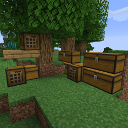
它能把挨在一起的箱子连成一个大仓库,用一个带搜索框的界面统一搜索、存取,甚至直接合成。外观是原版风格,不用电、也不用专门的存储硬盘。

最常用操作
  • 先把几个箱子或木桶紧挨着摆成一片,再在旁边贴着放一个存储连接器(Inventory Connector),它会把这些容器并成一个大仓库。
  • 在存储连接器的任意一面贴一个存储终端(Storage Terminal),右键打开就能搜索和存取整个仓库里的东西。
  • 合成终端(Crafting Terminal)比存储终端多一个 3x3 合成格,材料直接从仓库里取,配合 JEI 在配方界面点加号一键填材料。
  • 离得远的箱子用存储线缆(Inventory Cable)铺过去,末端放一个存储线缆连接器(Inventory Cable Connector),让它的开口正对那个箱子就行。
  • 做一个无线终端(Wireless Terminal)可以隔着十几格手持右键终端方块开仓库,在锻造台升级成高级无线终端后先潜行右键完成绑定,之后默认按 B 键随时打开。
默认按键
打开高级无线终端绑定的那个终端默认 B 键游戏中(没有打开任何界面时)整组物品快速存进仓库或取回背包默认 Shift + 鼠标左键打开存储终端 / 合成终端界面时把鼠标指着的材料名字填进搜索栏,方便去仓库里找默认 S 键(鼠标悬停在配方书的材料格上时)打开合成终端界面时
注意

多人游戏时服务器也要装同一个模组,而且线缆和终端所在的区块要保持加载,人走远后远程存取会暂时失效。

进阶用法(可以先跳过)
  • 物品筛选器(Item Filter)配合容器配置器(Inventory Configurator),可以规定哪些东西进哪个箱子,还能排优先级,让物品自动归位。
  • 存储状态发信器(Level Emitter)会在仓库里某种物品多于或少于你设定的数量时发出红石信号,适合做自动补货或自动停机。
  • 基础存储漏斗(Basic Inventory Hopper)能在仓库和某个容器之间慢慢搬东西,右键手上的物品可以只搬这一种,通红石就暂停。
  • 喷漆套件(Paint Kit)能把线缆之类的方块伪装成周围方块的样子,方便把走线藏进墙里。
  • 资料柜容量很大,但每一格只能放同一种物品,适合专门囤圆石、原木这类大宗材料。
  • 存储接口能把整个仓库当成一个普通容器暴露出来,原版漏斗也能和它互通;开放式存储接口则直接把物品吐在地上,注意别被生物捡走或掉进岩浆。

8. 画面与性能

这一节分两部分:光影(需要你手动开启,很吃性能)和后台优化(自动生效,不用管)。

Iris 光影 图标

Iris 光影 Iris Shaders

它让游戏能用光影包,装上光影包后会有真实的阴影、水面反射和体积云。Iris 本身不带画面效果,光影包要另外下载。

最常用操作
  • 把下载好的光影包 .zip 原样丢进 shaderpacks/ 文件夹,不要解压。
  • 进游戏后按默认 O 键打开光影包界面,也可以走 选项 → 视频设置 → 光影包。
  • 在列表里选一个包点"应用"就能当场看效果,满意再点"完成"。
  • 应用光影时画面卡住几秒是正常的,等一下就好。
  • 不想要光影时按默认 K 键就能一键开关,不用进菜单。
默认按键
打开光影包选择界面默认 O 键游戏中开关光影默认 K 键游戏中重新加载光影默认 R 键游戏中
注意

光影非常吃性能,建议先用光影包自带的中等预设试试,卡就往低档调或者直接关掉。

进阶用法(可以先跳过)
  • 选中一个包后点"光影包设置"可以逐项调整,左键点是下一个值,右键点是上一个值。
  • 在某一项上按住 Shift 再点,就能恢复它的默认值。
  • 设置里一般有一个整体档位预设,切它可以一次改一大批选项,手动改过之后会显示成"自定义"。
  • 想提帧,优先把光影设置里的阴影距离调低,再适当降低渲染距离,通常比调别的管用。
  • 光影包 .zip 也可以直接拖进游戏窗口,添加完在界面里点"刷新"就能看到。
  • 光影出问题先按默认 R 键重载,不行就在设置页按住 Shift 点"重置",或者换个包;开着光影时"极佳"画质用不了,也不要再装 OptiFine 之类的渲染模组,都属于正常限制。
动态光源 图标

动态光源 LambDynamicLights

手里拿着火把、灯笼、荧石这类发光物品时,你周围会真的亮起来,而且跟着你走。掉在地上的发光物品、身上着火的生物也一样会发光。

最常用操作
  • 平时什么都不用做,拿着火把走进洞里自然就亮了。
  • 想改设置就走 Esc → 模组 → 找到它 → 点配置,也可以在 选项 → 视频设置 里找它的页签。
  • 效果分关、快速、高品质三档,高品质最平滑,快速更省性能但光会稍微跟不上你。
  • 火把这类怕水的东西在水下不发光,是设计如此,不是坏了。
  • 觉得卡就把档位调低,或者直接关掉。
默认按键
开关第一人称动态光源(你自己手上那盏光)默认未绑定游戏中;要先在 选项 → 控制 里自己绑一个键
注意

拿火把不能防怪,怪物看的是世界里真实的光照,这个模组只是让你屏幕上看着更亮,想防怪还得放光源方块。

进阶用法(可以先跳过)
  • 如果你用的光影包自带手持光源,可以把这个模组的第一人称照明关掉,免得两套光叠在一起。
  • 设置里可以按生物类型逐个关掉光源,还带搜索框,比如只留玩家自己的光。
  • 苦力怕临爆、信标光束、萤火虫、深海守卫激光、监守者音波这些特殊光源可以单独开关。
  • 光的照亮范围有限,大概七八格,越远越暗。
  • 性能相关的几个选项改完需要退出游戏重进才生效。
  • 部分选项没有中文,会显示成英文,属于正常现象。

开光影后卡怎么办

光影的流畅程度取决于显卡、处理器、分辨率、渲染距离和光影预设,不同电脑差别很大。一块较新的独立显卡(例如 RTX 4060)通常比集成显卡有明显更多的余量,但具体帧数仍取决于上面这些因素,所以这里不给固定数值,只给一个调整顺序。

  1. 先不开光影玩一会儿,看看基础帧率是否稳定。
  2. 开启你想用的光影包。
  3. 从光影包自带的中等(Medium)预设开始。
  4. 在你平时常待的地方观察帧率,而不是只看出生点。
  5. 如果不够流畅,依次降低阴影质量、阴影距离、渲染距离。
  6. 只有在长时间稳定之后,再往上调。

后台自动生效的优化

这些模组不需要你操作,装上就在工作。

钠 图标钠 Sodium

钠(Sodium)重做了画面渲染,帧率更高,走动时的小卡顿更少,画面看着还是原版的样子。最明显的变化是「选项→视频设置」换成了它自己的界面,还多了天气、树叶精细度这类原版没有的画质选项。改完记得点应用才生效。

Reese的钠视频界面 图标Reese的钠视频界面 Reese's Sodium Options

Reese的钠视频界面(Reese's Sodium Options)只负责给视频设置换排版:左边竖排分类,右边可以滚动,左上角多了搜索框,输入关键词就能跳到对应选项。它不影响帧率,纯粹让设置更好找。

实体渲染优化 图标实体渲染优化 EntityCulling

实体渲染优化(EntityCulling)会跳过被墙壁和地形挡住的生物、玩家、掉落物和箱子,只画你真正看得见的东西。村庄、仓库、服务器主城这种人多怪多的地方最见效。默认情况下,被挡住的玩家名字还是会显示。

铁氧体核心 图标铁氧体核心 FerriteCore

铁氧体核心(FerriteCore)专门帮游戏省内存,没有界面也没有按键,玩的时候完全感觉不到它。内存紧张时更不容易卡顿或崩溃。它不直接提高帧率,帧率不够还是去调视频设置。

流畅加载 图标流畅加载 Smooth Boot

流畅加载(Smooth Boot)会安排后台的重活,别在启动和进世界的时候一下把处理器占满,鼠标和画面更跟手。它没有界面也没有按键,装上就在背后跑。老电脑感受更明显,配置好的机器可能几乎察觉不到。

移除重载界面 图标移除重载界面 Remove Reloading Screen

移除重载界面(Remove Reloading Screen)让你换资源包、换语言或进入带资源包的服务器时不再弹出全屏加载画面,只在画面上显示一个小进度条,加载期间还能继续操作。看不到加载界面是正常的,不是卡住了。

资源包与光影包

整合包自带的光影包放在 shaderpacks/,资源包放在 resourcepacks/,都可以在游戏内选择启用。其中如果有透视类(X-ray)资源包,请注意绝大多数多人服务器都禁止使用,可能导致封禁;单人使用属于个人选择。

9. 其他辅助 Mod

这些模组各自只做一件小事,装上之后你会慢慢注意到它们。

苹果皮 图标苹果皮 AppleSkin

把鼠标放到食物上,提示框里会直接写清楚它能补多少饥饿和饱和度。手里拿着能吃的东西时,饥饿条上会闪出吃下去之后的预览;饥饿值够高的时候,血条上也会预览大概能回多少血。它只把数字显示出来,不改任何机制。

更好的延迟显示 图标更好的延迟显示 Better Ping Display 默认 默认 Tab 键(玩家列表)

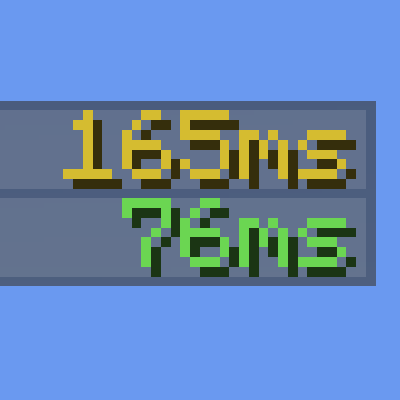
按住 Tab 打开玩家列表时,名字右边的信号格会变成具体的毫秒数,比如 48ms。数字还会按延迟高低变色,低的偏绿,高的偏红。自己和别人卡不卡,一眼就看得出来。这是客户端的显示效果,服务器不用装。

更多聊天记录 图标更多聊天记录 More Chat History 默认 默认 T 键打开聊天,再用滚轮往上翻

人多的时候聊天刷得飞快,原版只能往上翻一小段。装了它就能一直往回滚,刚才漏看的话还找得回来。在输入框按上下方向键翻自己发过的内容,也能翻得更久。记录只在本次游戏里保留,重开游戏就清空了。

经验球合并 图标经验球合并 Clumps

掉一地的经验球会自动并成一团,碰一下就全部到手,不用站着等它们一颗颗飘过来,刷怪塔那种场景尤其明显。经验总量不变,看到一颗特别大的球只是合并后的样子。联机时需要服务器也装了才有效果。

带宽优化 NotEnoughBandwidth (Fabric) 默认 默认 N 键(在世界里、没打开任何界面时)

联机时它会压缩来回传的数据,还会把逛过的区块存在本地,再回去时就不用重新下载,网速一般时会舒服一些。它不提升帧率。需要服务器也装了才有效果,服务器没装会自动按原版走,不影响进服。默认 N 键可以打开流量统计界面。

通用配置界面 图标通用配置界面 Configured 默认 自带一个打开模组列表的快捷键,默认没有绑定

有些模组自己没做设置界面,它会帮忙生成一个。从模组菜单里点那个模组的配置按钮就能进去,里面可以搜选项,也可以单独还原某一项或者全部恢复默认。界面是英文属于正常,改完记得保存,有些选项要重开游戏才生效。

按键搜索与冲突提示 图标按键搜索与冲突提示 Controlling 默认 设置界面里默认 Ctrl+F 跳到搜索框

改键的时候特别好用。进“选项 → 控制 → 按键绑定”,顶上多了一个搜索框,打几个字就能筛出要找的键。底下还能切成只看有冲突的键或只看没绑定的键,重复的键会标成黄色。“重置全部”要点两下才生效,不容易误触。

模组菜单 图标模组菜单 Mod Menu 默认 自带一个打开模组菜单的快捷键,默认没有绑定

标题界面和暂停菜单里多了一个“模组”按钮,点进去就是装好的全部模组,版本和作者都能看到。可以搜索和排序,选中后右上角出现齿轮,就能直接进那个模组的设置。前置类的模组默认藏着,点漏斗按钮就能显示出来。

10. 从旧版本回归:新版原版机制

如果你上一次认真玩还是 1.7 到 1.12 那阵,回来最容易吃亏的往往不是新方块,而是那些被悄悄改掉的老习惯:连点鼠标砍不动人、Y=11 挖不到钻石、杀了举旗的队长也不会立刻打袭击。下面按主题挑出差别最大的几处,看完再进游戏会顺手很多。每一节都只讲"行为上有什么不一样",细节可以进游戏慢慢摸。

攻击冷却与盾牌 1.9 加入

1.9 之后连点鼠标不再有用。每次挥击后武器要重新充能,没充满时伤害只有两成左右。看着准星下方(或快捷栏旁)的攻击指示器满了再出手,才能打出暴击和剑的横扫。盾牌取代了旧版的剑格挡:木板加铁锭合成,按住使用键(默认右键)举起,约四分之一秒后生效,能挡下正面的近战、箭和爆炸伤害。被斧劈中会禁盾 5 秒。

  • 剑没有右键功能,所以"主手剑、副手盾"能随时举盾,是很常见的搭配。
  • 斧现在是正经武器,伤害比同级剑高,但挥速慢,而且不能横扫。
  • 疾跑中攻击有额外击退,但不触发横扫;想清小怪可以站定再挥。

副手 1.9 加入

物品栏里玩家模型旁边那个带盾牌图案的格子就是副手,默认 F 键把主手和副手的物品对调。副手不能攻击也不能挖方块,只有主手那件东西没有右键功能时,才会轮到副手起作用。常见放法是盾牌、火把、食物、地图、烟花火箭或不死图腾。主手拿弓、弩、三叉戟这类本身能右键的物品时,副手的盾是举不起来的。

  • 主手拿工具、副手拿方块时,右键会先执行主手动作,主手无事可做才放方块。
  • 副手放地图,走路时地图会一直显示在屏幕一侧。

游泳与爬行 1.13 加入,爬行 1.14 正式化

在水里按住疾跑键前进,或者双击前进键,就会进入游泳姿势:身体放平、游得更快,方向跟着视线走,低头下潜、抬头上浮。游泳时身高只有 0.6 格,所以能钻过 1 格高的缝隙。头顶空间不够时会自动变成爬行,速度和潜行一样。平地上没法主动开始爬行,常见做法是在洞口放一扇活板门并关上。

  • 在水面上疾跑会保持在水面,不会自动往下沉。
  • 深海探索者附魔加快游泳速度,迅捷潜行附魔也能加快爬行。

饥饿与饱和度(自然回血条件) 1.9 起陆续调整

饥饿值一共 20 点,也就是 10 个鸡腿;饱和度是一层看不见的储备,消耗时先扣饱和度,扣完了才动饥饿值。回血规则改了:饥饿条要在 18 点(9 个鸡腿)以上才会自然回血,大约每 4 秒 1 点;如果吃到全满而且还有饱和度,回血速度会明显更快。饥饿值 6 点以下不能疾跑,为 0 时会持续掉血。

  • 饥饿条开始抖动,说明饱和度已经归零,接下来会直接掉饥饿值。
  • 疾跑和疾跑跳跃最费饥饿,长途赶路比老版本饿得快得多。
  • 进战斗前先把饥饿条吃满,是一种常见做法。

现代村民与袭击 1.14 加入,1.21 改为不祥之瓶

村民职业现在由它认领的工作方块决定:讲台出图书管理员、锻造台出工具匠、切石机出石匠。只要还没跟它交易过,拆掉方块就能让它改行,交易过就永久锁定了。村民之间还会传闲话,打村民会让全村涨价,甚至引来铁傀儡。袭击也不会再因为误杀队长而突然开打:击杀举着旗的队长掉落不祥之瓶,喝下去再进村庄才会触发。

  • 繁殖要村民手里有足够食物,附近还得有它能走到的空床。
  • 袭击波数按难度分 3、5、7 波,打赢后有一段时间的全村折扣和村民送礼。

下界更新与猪灵 1.16 加入

下界不再是一整片下界岩,分成了荒地、绯红森林、诡异森林、灵魂沙峡谷和玄武岩三角洲五种地形,诡异森林里没有猪灵和恶魂,相对安全。猪灵成群出现:身上穿任意一件金质盔甲,成年猪灵就不主动打你;但开箱子、挖金块金矿照样会激怒它们。对猪灵使用金锭可以以物易物,末影珍珠是比较稳定的产出之一。

  • 堡垒遗迹里的猪灵蛮兵不认金甲,见人就打,要单独提防。
  • 猪灵怕灵魂火把和灵魂营火,可以用来把它们赶开。
  • 猪灵进主世界 15 秒后会变成僵尸猪灵。

下界合金升级(锻造模板) 1.16 加入,模板要求自 1.20 起

钻石不再是顶级。远古残骸埋在下界深处,大致在 Y=8 到 24 之间、Y=16 附近最密,要钻石镐才挖得动,烧成碎片后 4 个碎片配 4 个金锭合成 1 块下界合金锭。最容易踩坑的是升级方式:必须在锻造台里同时放入下界合金升级模板、钻石装备和合金锭,而这个模板只在堡垒遗迹出现,藏宝室箱子里必定有。

  • 模板可以用钻石加下界岩复制,一个能变两个,不用担心只有一份。
  • 升级不消耗经验,原来的附魔、耐久和名字全部保留。
  • 远古残骸不怕爆炸,掉落的物品还能浮在熔岩上不被烧掉。

现代洞穴与矿物分布 1.17 起,1.18 大改

主世界现在从 Y=-64 一直到 319,Y=0 早就不是世界底部了。Y=8 往下逐渐变成深板岩,挖起来明显更慢,掉的是深板岩圆石。矿物分布也重做过,"越深越好"不成立:钻石大致在 Y=-58 附近最多,而且暴露在洞穴空气里的钻石有概率不生成,闷头挖实心岩层往往更划算。铁在 Y=16 附近和高山上都很多。

  • 老办法"Y=11 挖钻石"已经彻底不适用了。
  • 煤和绿宝石反而要往高处找,绿宝石只在山地一带出现。
  • 地下有巨大的开放洞穴和自带水位的含水层,会碰到整片被淹的洞。

深暗之域与监守者 1.19 加入

深板岩层里会出现一整片长满幽匿方块的黑暗区域,这里几乎不刷普通怪,但地上散布着感测体和尖啸体。感测体探测周围 8 格内的振动,踩到尖啸体会让你获得黑暗效果并加一级警告,攒到 4 级就召唤监守者。监守者有 500 点生命,音波攻击无视盾牌和盔甲,击杀几乎没有收益——正确做法是全程潜行、带羊毛铺路,遇上就跑。

  • 潜行时的移动和落地大多不会被探测到,但开箱、放方块、射箭会。
  • 羊毛和地毯能挡住振动,铺在感测体和尖啸体之间很有用。
  • 这里的远古城市固定生成在 Y=-51,是迅捷潜行附魔书的唯一来源。

试炼密室 1.21 加入

试炼密室是一种地下结构,由铜方块和凝灰岩砖建成,大致分布在 Y=-40 到 0 之间。核心是试炼刷怪笼:玩家进入大约 14 格就激活,按在场人数刷怪,清完后吐出奖励,有一半概率给一把试炼钥匙。钥匙用来开宝库,每位玩家对同一个宝库只能开一次,所以把坐标分享给朋友并不亏。旋风人只在这里出现。

  • 先喝下不祥之瓶再进去,刷怪笼会变成难度更高的版本,奖励也更好。
  • 宝库里可能出钻石、金苹果、附魔书和三叉戟。
  • 顺手拆点凝灰岩砖和铜方块回家当建材也很划算。

考古 1.20 加入

用羽毛、铜锭和木棍做一把刷子,对着"可疑的沙子"和"可疑的沙砾"按住右键慢慢刷,就能把埋在里面的东西取出来。这两种方块受重力影响,直接挖掉或者让它掉下去,战利品就没了。可疑沙子出现在沙漠神殿的地下密室、沙漠水井和暖水海底废墟;可疑沙砾出现在冷水海底废墟和古迹废墟。

  • 刷之前先在方块下面垫一块东西,防止它掉落。
  • 产出有陶片、盔甲纹饰模板,暖水海底废墟还能刷出嗅探兽蛋。
  • 4 片陶片可以拼成一个饰纹陶罐。

鞘翅与潜影盒 鞘翅 1.9 加入,潜影盒 1.11 加入

这两样都在末地拿。鞘翅装在胸甲栏,从高处跳下后在空中再按一次跳跃就开始滑翔,俯冲加速、抬头减速;手持烟花火箭按右键可以推进,火箭别加烟火之星,不然会炸到自己。鞘翅只在末地船的物品展示框里,一艘船一个。潜影盒用 2 个潜影壳加 1 个箱子合成,27 格,破坏后连内容物一起掉落。

  • 鞘翅耐久用完不会消失,只是不能滑翔,可以用幻翼膜在铁砧修,或者附经验修补。
  • 潜影贝的弹丸会给飘浮效果,把你抬到空中再摔下来,进末地城前先想好对策。
  • 潜影盒能染成 16 种颜色,用来分类搬家非常方便。

1.21.9 铜时代的主要新增 1.21.9 加入

最近这次更新几乎全围绕铜。铜傀儡用一块铜块加雕刻南瓜就能造,它会自动从铜箱子里取东西,搬进旁边已经放了同类物品的普通箱子,等于一套简易分拣。铜箱子容量和普通箱子一样。此外还加了铜剑、铜镐等铜质工具和整套铜盔甲,性能介于石和铁之间,开局过渡很顺手,另有展示架、铜灯笼、铜火把、铜链和铜栏杆。

  • 铜傀儡和大部分铜方块都会随时间氧化变绿,用蜜脾涂蜡就能定住颜色。
  • 要让分拣生效,每个目标箱子先手动放一个样品当"标签"。
  • 展示架通上红石后点一下能整段交换快捷栏,适合做出门换装。

11. 常规生存与通关流程

先说明

下面这条路线只是大家最常走的一条,Minecraft 是开放沙盒,怎么玩都行,击败末影龙只是一个常见的里程碑,不是游戏的终点。

  1. 第一步:早期生存

    落地先砍树拿原木,做木板和工作台,再做木镐去挖石头,换一套石制工具。找煤炭,或者把原木丢进熔炉烧成木炭,做火把照明。杀动物、收作物解决吃饭问题,生肉烤熟再吃。天黑前挖个洞或搭个小屋,放一张床(同色羊毛加木板合成)。夜里或雷雨时睡一觉能跳过黑夜,还会把重生点设在床上。一个游戏日大约二十分钟。

    • 连续三个游戏日不睡觉,夜里天上会刷幻翼;睡一次就重置。
    • 睡觉要求天黑或雷雨,而且附近没有怪物。
    • 在出生点堆个显眼的地标,迷路了好找回来。
  2. 第二步:铁与钻石装备

    挖铁矿石掉粗铁,烧成铁锭。铁矿在地下十几层和高山顶附近比较集中。有铁先做水桶和盾牌,再补一套铁装和铁镐。钻石只在十六层以下生成,越接近世界底部越多,现在常见的挖矿层在负五十九层附近,老玩家熟悉的十一层已经不适用了。挖钻石必须用铁镐。凑够钻石后可以做附魔台,周围摆书架能提升附魔等级,附魔要消耗青金石。

    • 下矿随身带水桶,遇到岩浆可以倒水应急。
    • 书架和附魔台之间必须留一格空气,中间放火把也会挡住加成。
    • 铁傀儡是可再生的铁来源,一次掉三到五个铁锭。
  3. 第三步:下界传送门

    用黑曜石搭一个竖立的矩形框,最小四宽五高,四个角可以省掉,最少十块黑曜石,再用打火石点燃。下界和主世界的横向坐标是一比八,在下界走一格相当于主世界八格,所以下界很适合做长途交通。下界里岩浆流得更远,恶魂会丢火球,水一进去就蒸发,床在这里点了会爆炸,威力比 TNT 还大。

    • 记下主世界传送门的坐标,除以八就是下界该建门的位置。
    • 穿一件金装备(比如金靴子)能让猪灵保持中立,但当着它们开箱子、挖金块还是会翻脸。
    • 圆石比下界岩更抗恶魂火球,适合在下界搭桥和挡墙。
  4. 第四步:下界要塞与烈焰棒

    下界要塞是下界砖砌成的大型建筑,烈焰人和凋灵骷髅只在这里出现。要塞里有烈焰人刷怪笼平台,还有种着下界疣的灵魂沙花园。烈焰人被玩家打死时大约一半概率掉一根烈焰棒,抢夺附魔能明显提高产量。一根烈焰棒能做两份烈焰粉,用来合成末影之眼和当酿造燃料;烈焰棒加石质方块还能做酿造台。建议攒到十根左右再走。

    • 烈焰人的火球可以用盾牌挡下来。
    • 它免疫火和岩浆,雪球反倒能对它造成伤害。
    • 顺手打凋灵骷髅收头颅,掉率很低,为以后召唤凋灵做准备。
  5. 第五步:末影珍珠与末影之眼

    末影珍珠主要靠打末影人,大约一半概率掉一个,带抢夺附魔会好很多。另外用金锭和猪灵换、跟专家级的牧师村民买、开要塞和试炼密室的箱子也能拿到。一个珍珠加一份烈焰粉合成末影之眼。手持使用后它会朝最近的要塞方向飞十几格,落地有八成能捡回来、两成会碎。珍珠建议准备十五到二十个。

    • 直视末影人会激怒它,戴上雕刻南瓜就不会。
    • 每走一段路再投一次,比站着连投省眼。
    • 眼开始往下扎,说明要塞就在脚底下附近。
  6. 第六步:找到要塞

    顺着末影之眼往下扎的位置向下挖就能进要塞,注意脚下别挖穿到岩浆里。要塞是一大片地下石砖迷宫,眼指的只是大致范围,传送门房间还得自己在迷宫里找。那间屋子里有十二个末地传送门框架、一个蠹虫刷怪笼和一池岩浆。每个框架有一成概率自带眼,把剩下的框架都放上末影之眼,传送门就会激活。

    • 进屋先把蠹虫刷怪笼砸掉。
    • 放眼时站在框架外圈,别掉进中间的岩浆。
    • 跳进去之前先睡床设重生点、整理好背包。
  7. 第七步:打末影龙

    龙有两百点血。中央岛上立着十根黑曜石柱,柱顶的末地水晶会不停给龙回血,所以第一件事是把水晶全清掉。有几根柱子的水晶被铁栏杆罩着,可以从底部缝隙射,或者用珍珠传上塔顶近战。水晶清完后龙会时不时停在中央祭坛上,这时候箭伤不到它,只能贴身打。床在末地也会爆炸,对着龙头引爆是很常见的打法。

    • 常见准备:附魔盔甲、弓箭、水桶、末影珍珠、一堆垫脚方块、食物和金苹果、缓降药水、雕刻南瓜。
    • 被龙撞飞时用水桶接住自己,再用珍珠回岛。
    • 缓降生效期间打不出暴击,注意喝药时机。
  8. 第八步:末地城、鞘翅与潜影壳

    打完龙,中央岛边缘会开出末地折跃门。入口只有一格高,走不进去,得投珍珠或者滑翔进入,出来就是一千格外的末地外岛。外岛上有末地城和末地船,船上物品展示框里的鞘翅是生存模式唯一的来源。城里的潜影贝会打出让人飘浮的弹,掉潜影壳,两个壳加一个箱子做成潜影盒,装东西非常方便。

    • 鞘翅穿在胸甲栏,在空中按跳跃展开滑翔,配烟花火箭推进。
    • 推进要用不带烟火之星的火箭,带星的会炸伤自己。
    • 飘浮结束时会摔下来,随身带水桶或珍珠。
  9. 可选:凋灵与信标

    想要信标就得先打凋灵。四块灵魂沙摆成 T 形,上排三块各放一个凋灵骷髅头颅就能召唤,头颅掉率很低,要在下界要塞慢慢刷。凋灵有三百点血,出生十来秒后会先炸一次,血量过半后免疫箭,只能近战。它必定掉落下界之星,这是做信标的唯一材料。信标要放在矿物块搭的金字塔顶上,而且头顶要直通天空。

    • 常见做法是在主世界地下或黑曜石掩体里召唤,别挨着基地打。
    • 带牛奶桶随时解除凋零效果。
    • 金字塔材料可以混用,铁块最好凑;一到四级分别要 9、34、83、164 块。
  10. 之后可以做什么

    龙只是一个节点,后面能玩的东西更多。可以经营村民交易所,用工作站点方块给村民定职业,图书管理员卖附魔书、牧师卖末影珍珠,治愈僵尸村民还能永久压价。可以做各种农场和红石自动化。也可以去打袭击拿不死图腾、下试炼密室、逛远古城市、挖下界合金,或者干脆专心盖建筑、探索所有生物群系。

    • 进度界面本身就是一份现成的目标清单。
    • 和村民交易过一次,它的职业就固定了,想换要趁早。
    • 远古城市里全程潜行,被幽匿尖啸体喊够次数会召唤监守者。

走完这条线之后,常见的长期目标包括:建筑、大规模探索、村民交易、各类农场与自动化、收集进度成就。怎么玩都可以。

12. 常见问题

怎么进服务器?
多人游戏 → 添加服务器,地址填 cw.dracooz.top:1366(服务器名“老杜的原版”)。如果连不上,通常是服务器没开或网络问题,和整合包无关。
按默认 B 键的时候,路径点界面和存储终端一起弹出来了,怎么回事?
这是两个模组的按键撞在一起了。Xaero 的小地图(Xaero's Minimap)的路径点界面和汤姆的简易存储(Tom's Simple Storage)的无线终端,默认都用 B 键。去 选项 → 控制 → 按键绑定,用右上角的搜索框找到其中一个,改成别的没被占用的键就行。改哪个都可以,改完 B 键就只会触发剩下的那一个。
在物品栏里按默认 R 键,配方界面弹出来了,背包也被整理了。
同样是撞键。JEI 物品管理器(Just Enough Items)的"查看配方"和一键背包整理(Inventory Profiles Next)的"整理"默认都在 R 上,改掉其中一个即可。顺带说一句:在游戏世界里(没打开任何界面)按 R 不会整理背包,那时候的 R 属于 Iris 光影(Iris)的重载光影功能,整理只在打开界面时才有效。
配方界面里按 Page Up / Page Down 不翻页,只是换了个分类?
这个版本就是这样,这两个键的作用是在左侧的分类标签之间切换。想翻页请把鼠标停在配方区域上滚滚轮。同理,界面里标着 Ctrl 或 Shift 的组合快捷键,实际上只认后面那个主键,直接按主键就会触发,按之前留意一下别误触。
物品列表(JEI)整个不见了,是模组坏了吗?
多半是误按了显示开关,默认是 O 键,再按一次就回来了。如果按了还是显示不全,看看游戏窗口是不是太窄、界面缩放是不是太大——容器界面两侧空间不够时,物品列表或书签栏会自动收起来。把界面缩放调小一点或者把窗口拉大就能恢复。
小地图不见了,或者洞穴模式、实体雷达突然用不了。
先在小地图自己的设置里确认不是被自己关掉的。如果设置界面里提示服务器可能禁用了部分功能,那就是服务器主动做的限制,属于正常现象,本地改不回来。另外提醒一句:实体雷达和洞穴模式能看到别人看不到的东西,一些生存服和 PVP 服把它当作弊,进服前建议先看看服务器规则。
开了光影之后特别卡,或者画面发黑、发花。
光影对显卡压力很大,高画质档位在不少机器上都跑不动。默认 K 键可以随时开关光影,先关掉看看是不是它引起的。想继续用就换低配版本的光影包,并把光影自带的画质选项往下调。还有两点:画面品质设成"极佳"时不能开光影,得换成其他档位;少数光影包本身就和 Iris 不兼容,换一个试试即可。
光影包放进去了,但游戏里的列表找不到它。
光影包要放在 shaderpacks/ 文件夹里,放到 mods/ 或 resourcepacks/ 都没有用。而且要保留完整的 .zip 压缩包,解压成一堆散文件之后列表里不会出现。如果你的启动器开了版本隔离,shaderpacks/ 在当前这个版本自己的游戏目录下,别放到公共目录里去了。
想改按键,到底去哪里改?
暂停菜单或主菜单 → 选项 → 控制 → 按键绑定,右上角有搜索框,输入模组名或功能名就能找到对应的行。三点要注意:一是界面刚打开时光标默认在搜索框里,直接按键只会打字,要先点那一行右边的键名按钮再按新键;二是改绑过程中按 Esc 等于把这个键设成"未绑定",想放弃就把原来的键再按一遍;三是黄色的冲突提示不用全部消灭,很多只在各自的界面里生效、互不干扰,真正要处理的是同一个场景下重复的那几个。
网上查到的合成表和游戏里对不上,听谁的?
以游戏里显示的为准。网上的教程很可能是旧版本或者别的整合包,配方对不上很正常。把鼠标停在物品上按默认 R 键看它怎么做出来,按默认 U 键看它能用来做什么,这里显示的就是当前版本真正生效的配方。
在服务器上看不到箱子里装了什么、熔炉烧到哪了、生物剩多少血,生物掉落也是空的。
这类信息需要服务器端配合发送,服务器没有对应支持就显示不出来,属于正常现象,不是你装错了。想查生物掉落、宝箱内容这些数据,回单人世界看就有。另外一部分饱食度相关的提示也依赖服务器,服务器不支持时数值可能滞后或者略有偏差,参考着看就好。
在物品列表里按 R / U / A,字母被打进搜索框里了。
焦点还停在搜索框上,这时候敲什么都是在打字。先按 Esc 或者点一下界面空白处取消聚焦,再按快捷键就正常了。搜索时还有个小规则:按模组筛选要在名字前加 @(比如 @minecraft),按标签筛选要加 #,直接打模组名是搜不到的。
点了一下扳手想开设置,结果物品列表变成点一下就直接拿到手了。
那是作弊模式被打开了,图标会变色提醒你。再点一次扳手就关掉。在没有作弊权限的生存世界里这样取物,游戏会提示没有权限并自动关闭,这也是正常反应。另外扳手在这个版本打不开设置页,想调它的详细选项需要去 config/ 里改对应的配置文件。
看方块信息的按键按了完全没反应。
Jade(Jade)的按键默认都排在小键盘区,很多笔记本根本没有小键盘,看起来就像"按了没反应"。去 按键绑定 里搜 Jade,把这几个键重新绑到常规按键上就行。如果是整个信息框不见了,多半是误按了它的开关键,再按一次就能恢复;坐标、距离这类内容默认是关闭的,需要在它自己的设置里手动打开。
东西扔进垃圾槽扔错了,还有些界面里根本找不到垃圾槽。
垃圾槽默认只在背包、工作台和箱子类界面显示,其他界面里按默认 T 键手动打开一次即可(注意在容器界面里 T 是这个功能,不是打字聊天)。扔错了先别急着扔第二组:鼠标空着的时候左键点垃圾槽能把最后一组拿回来,但只保留最后一组,一扔新的旧的就没了;悬停在垃圾槽上按 Delete 是永久清空,不是取回。多人游戏里这个功能需要服务器也支持,服务器没有时第一次打开箱子会有红字提示,此时垃圾槽用不了。

13. Mod 与 Wiki 索引

每个模组的官方页面。遇到手册里没写到的细节,可以去这些页面查。

模组英文名官方页面
JEI 物品管理器Just Enough Items (JEI)官方说明 · Modrinth · 源码仓库
资源查询(Just Enough Resources)Just Enough Resources (JER)官方说明 · Modrinth · 源码仓库
Jade 方块信息提示Jade官方说明 · CurseForge · 源码仓库
Xaero的小地图Xaero's Minimap官方说明 · Modrinth
Xaero的世界地图Xaero's World Map官方说明 · CurseForge
一键背包整理 NextInventory Profiles Next官方说明 · Modrinth · CurseForge
鼠标手势Mouse Tweaks官方说明 · CurseForge · 源码仓库
垃圾槽TrashSlot官方说明 · Modrinth · CurseForge
汤姆的简易存储Tom's Simple Storage Mod官方说明 · Modrinth · CurseForge
Iris 光影Iris Shaders官方说明 · Modrinth · CurseForge
动态光源LambDynamicLights官方说明 · Modrinth · CurseForge
钠Sodium官方说明 · Modrinth
Reese的钠视频界面Reese's Sodium Options官方说明 · CurseForge
实体渲染优化EntityCulling官方说明 · Modrinth
铁氧体核心FerriteCore官方说明 · Modrinth
流畅加载Smooth Boot官方说明 · CurseForge
移除重载界面Remove Reloading Screen官方说明 · Modrinth
苹果皮AppleSkin官方说明 · Modrinth
更好的延迟显示Better Ping Display官方说明 · Modrinth
更多聊天记录More Chat History官方说明 · Modrinth
经验球合并Clumps官方说明 · Modrinth
带宽优化NotEnoughBandwidth (Fabric)官方说明 · Modrinth
通用配置界面Configured官方说明 · CurseForge
按键搜索与冲突提示Controlling官方说明 · Modrinth
模组菜单Mod Menu官方说明 · Modrinth

前置库

下面这些是其他模组运行所需要的底层库,玩家平时不需要做任何操作,也不要删除它们。

库作用页面
Fabric API几乎所有模组都需要的基础接口库Modrinth
Fabric Language Kotlin用 Kotlin 语言编写的模组需要它Modrinth
Forge Config API Port让部分模组能用另一套配置格式Modrinth
Balm垃圾槽等模组的通用库Modrinth
libIPN一键背包整理的界面库Modrinth
Searchables按键设置搜索框用到的库Modrinth
Text Placeholder API文本占位符库Modrinth
Better Compatibility Checker服务器列表里显示整合包版本信息Modrinth